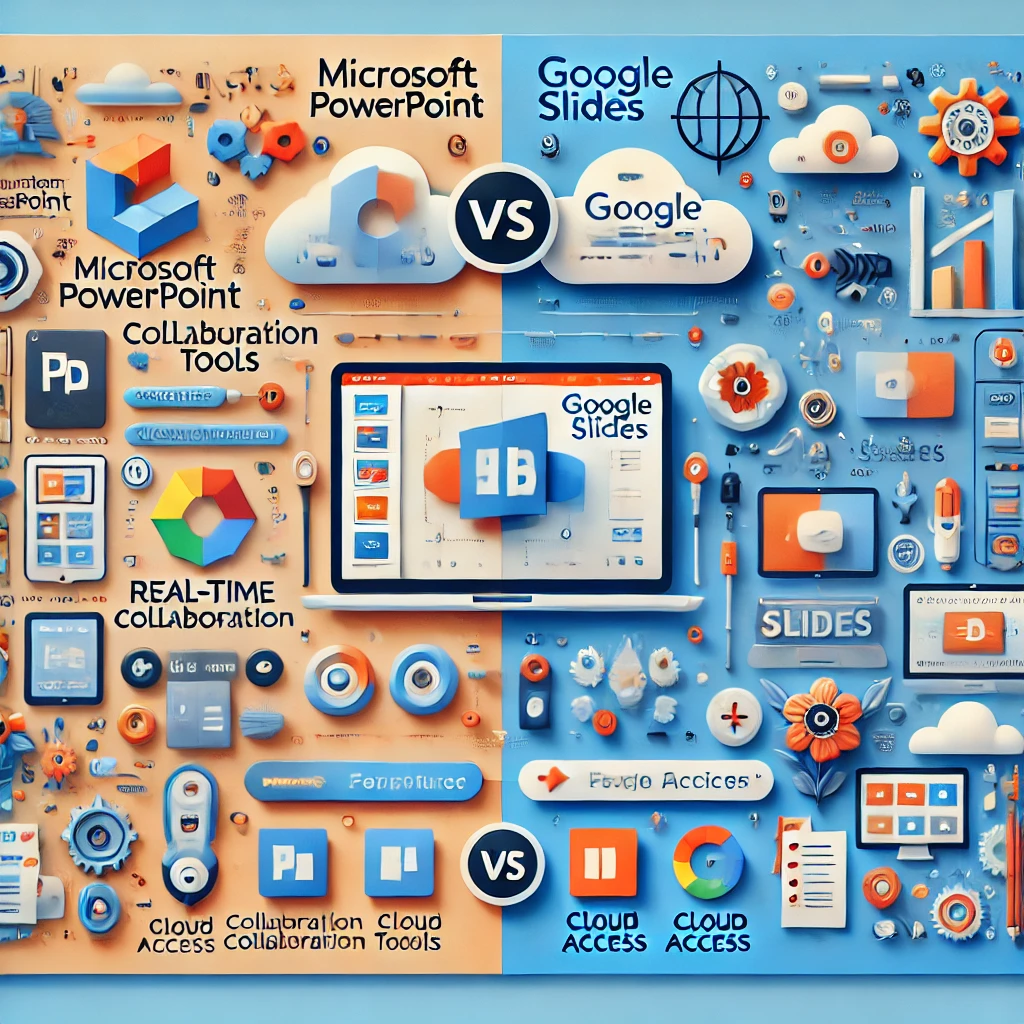
PowerPoint와 Google Slides는 프레젠테이션 작업을 위한 대표적인 도구입니다. Microsoft PowerPoint는 오랜 전통을 가진 데스크톱 기반의 소프트웨어로 강력한 편집 기능을 자랑하며, Google Slides는 클라우드 기반으로 협업과 접근성에 유리합니다. 이 글에서는 두 도구의 장단점, 호환성, 사용 추세와 사용자별 추천 가이드를 다룹니다.
1. Microsoft PowerPoint
장점
- 강력한 기능과 다양한 템플릿
PowerPoint는 프레젠테이션 소프트웨어 중 가장 오래된 만큼 기능이 매우 강력합니다. 다양한 템플릿과 애니메이션, 그래픽 효과, 비주얼 편집 기능을 제공하며, 그래프, 도표, 도형 등을 자유롭게 추가하고 편집할 수 있습니다. - 오프라인 사용 가능
PowerPoint는 오프라인 상태에서도 편집과 저장이 가능하므로, 인터넷 연결이 불안정한 환경에서도 안정적으로 사용할 수 있습니다. 이는 여행 중이나 인터넷이 제한적인 환경에서 유리합니다. - 전문적 프레젠테이션 제작
다층적인 애니메이션 설정과 비주얼 효과를 통해 고급 프레젠테이션을 제작할 수 있어 비즈니스 발표나 학술 발표 등에 적합합니다.
단점
- 협업 기능 제한
PowerPoint는 Google Slides에 비해 실시간 협업 기능이 제한적입니다. Microsoft 365 버전에서는 클라우드를 통한 협업이 가능하나, 실시간 공동 편집에서 Google Slides와 같은 원활한 경험을 제공하지는 않습니다. - 비용 문제
PowerPoint는 Office 365 구독이 필요한 유료 소프트웨어입니다. 따라서 개인 사용자나 소규모 기업에는 비용 부담이 있을 수 있습니다. - 클라우드 저장 기능 부족
기본적으로 데스크톱 저장 방식이며, OneDrive 클라우드를 통해 저장이 가능하지만, 접근성과 실시간 공유 측면에서 Google Slides보다 다소 제한적입니다.
최근 트렌드
Microsoft는 최근 PowerPoint를 클라우드와의 통합성을 높이는 방향으로 업데이트하고 있습니다. 특히, 비즈니스 환경에서의 협업 기능을 개선하며 Google Slides와의 경쟁력을 높이려 하고 있습니다.
2. Google Slides
장점
- 실시간 협업 기능
Google Slides는 Google 드라이브와 통합되어 여러 사용자가 동시에 프레젠테이션을 편집하고, 댓글을 통해 피드백을 주고받을 수 있습니다. 팀 프로젝트나 그룹 과제 등 협업이 중요한 경우 Google Slides는 매우 유용합니다. - 클라우드 기반 접근성
Google Slides는 클라우드 기반으로 어디서나 로그인하여 프레젠테이션에 접근할 수 있습니다. 또한, 파일을 실시간으로 자동 저장하므로 저장 실수나 데이터 손실의 위험이 줄어듭니다. - 무료 사용 가능
Google Slides는 무료로 제공되며, Gmail 계정만 있으면 누구나 이용할 수 있어 개인 사용자나 스타트업에 매우 유리합니다.
단점
- 기능 제한
PowerPoint에 비해 기능이 제한적입니다. 고급 애니메이션, 전환 효과, 복잡한 그래픽 편집 기능이 부족해 고급 프레젠테이션을 제작하기에는 다소 한계가 있습니다. - 오프라인 작업 제한
Google Slides는 기본적으로 온라인에서 작동하며, 오프라인 작업은 제한적입니다. 오프라인에서 사용하려면 사전 설정이 필요하고, 기능 사용이 제한적일 수 있습니다. - 그래픽 퀄리티 제한
Google Slides는 파워포인트와 비교하여 그래픽 효과나 이미지 편집 기능이 제한적입니다. 이는 시각적인 프레젠테이션을 필요로 하는 경우 단점이 될 수 있습니다.
최근 트렌드
Google은 최근 Slides의 UI를 간소화하고 다양한 협업 기능을 추가하는 방향으로 업데이트하고 있습니다. 특히, 교육 및 원격 근무 환경에서의 사용성을 높이고, 확장 프로그램을 통해 기능을 보강하려 하고 있습니다.
3. PowerPoint와 Google Slides의 호환성 비교
PowerPoint와 Google Slides는 서로 파일을 변환하여 사용할 수 있지만, 일부 기능의 호환성이 떨어질 수 있습니다.
- PowerPoint에서 Google Slides로 변환 시: PowerPoint에서 만든 프레젠테이션 파일(.pptx)을 Google Slides에서 열어볼 수 있지만, 고급 애니메이션이나 전환 효과는 일부가 손실될 수 있습니다.
- Google Slides에서 PowerPoint로 변환 시: Google Slides 파일을 PowerPoint 형식으로 다운로드하여 사용할 수 있지만, Google Slides에서 제공하지 않는 특정 효과나 기능은 변환 후 깨지거나 사라질 수 있습니다.
4. PowerPoint와 Google Slides를 사용하는 데 적합한 사용자 유형
- PowerPoint가 적합한 사용자
- 비즈니스 전문가: 비즈니스 발표나 고급 시각화가 필요한 경우 PowerPoint의 다양한 효과와 그래픽 편집 기능이 적합합니다.
- 학술 발표자: 학술 연구 발표 시 필요한 복잡한 도표, 차트, 데이터 시각화 등을 다루는 데 PowerPoint가 유리합니다.
- 오프라인 환경에서 작업이 필요한 사용자: 인터넷 연결 없이 작업해야 하는 경우 PowerPoint의 오프라인 기능이 편리합니다.
- Google Slides가 적합한 사용자
- 협업이 중요한 팀: 실시간 편집과 피드백이 필요한 팀 프로젝트에서 Google Slides는 유용한 협업 도구입니다.
- 원격 근무자: Google Slides는 클라우드 기반이므로 원격 근무자가 장소에 구애받지 않고 프레젠테이션에 접근하고 수정할 수 있습니다.
- 교육자 및 학생: 무료로 이용할 수 있으며, 실시간 협업이 가능하므로 교육 및 학습 프로젝트에 적합합니다.
5. PowerPoint와 Google Slides의 최근 사용 추세
최근에는 원격 근무와 협업이 증가하면서 Google Slides의 사용이 더욱 활발해지고 있습니다. 특히 교육 기관과 소규모 팀에서는 무료로 협업 기능을 지원하는 Google Slides를 선호하는 경향이 큽니다. 반면, 대기업이나 학술 연구 기관에서는 여전히 기능이 풍부한 PowerPoint가 주로 사용되고 있으며, PowerPoint의 클라우드 통합 기능을 통해 협업을 지원하고자 하는 변화도 보입니다.
6. 요약: PowerPoint vs. Google Slides
비교 항목PowerPointGoogle Slides
| 가격 | 유료 (Office 365 구독 필요) | 무료 (Gmail 계정으로 사용 가능) |
| 협업 기능 | 기본적인 협업 기능 제공, Microsoft 365에서는 클라우드 협업 가능 | 실시간 협업 기능 우수, 여러 사용자 동시 편집 가능 |
| 기능 | 고급 애니메이션, 다양한 전환 효과, 그래픽 편집 가능 | 기본적인 애니메이션과 전환 기능, 시각 효과 제한 |
| 오프라인 사용 | 가능 (인터넷 없이도 파일 저장 및 편집 가능) | 제한적 (오프라인 설정 필요) |
| 호환성 | Google Slides 파일 변환 시 일부 기능 손실 가능 | PowerPoint 파일 변환 시 일부 기능 손실 가능 |
| 사용자 유형 | 비즈니스 전문가, 학술 발표자, 오프라인 작업이 필요한 사용자 | 협업이 필요한 팀, 원격 근무자, 학생 및 교육자 |
결론
PowerPoint와 Google Slides는 각각의 장점과 단점이 있으며, 용도에 따라 선택하는 것이 중요합니다. 강력한 기능과 시각적 효과가 필요한 비즈니스 전문가와 연구 발표자에게는 PowerPoint가 적합하며, 협업과 클라우드 접근성을 중시하는 팀과 학생들에게는 Google Slides가 유리합니다.
2025.01.25 - [디지털 인사이트] - 이미지 파일 확장자: JPG, PNG 등 모든 것을 알아보기
이미지 파일 확장자: JPG, PNG 등 모든 것을 알아보기
이미지 파일 확장자는 파일의 형식과 특성을 나타내는 중요한 요소입니다. 각각의 확장자는 고유의 장점과 단점이 있으며, 용도에 따라 적합한 형식을 선택하는 것이 중요합니다. 아래는 대표
particleseoul.tistory.com
2024.10.04 - [디지털 인사이트] - 엑셀과 구글 스프레드시트 비교 분석: 두 스프레드시트 툴의 장단점과 선택 기준
엑셀과 구글 스프레드시트 비교 분석: 두 스프레드시트 툴의 장단점과 선택 기준
엑셀(Excel)과 구글 스프레드시트(Google Sheets)는 데이터 분석 및 관리를 위한 가장 인기 있는 스프레드시트 프로그램들입니다. 두 툴 모두 유사한 기능을 제공하지만, 그 사용성, 기능의 깊이, 협업
particleseoul.tistory.com
2024.11.10 - [디지털 인사이트] - HWPX와 HWP의 차이점: 파일 형식의 이해와 선택 가이드
HWPX와 HWP의 차이점: 파일 형식의 이해와 선택 가이드
한글 문서 작성 프로그램인 한컴오피스는 한국에서 매우 널리 사용되고 있으며, 한글(HWP)과 한글 마크업(HWPX) 두 가지 파일 형식을 제공합니다. 이 글에서는 HWP와 HWPX 파일 형식이 무엇인지, 두
particleseoul.tistory.com
2024.10.04 - [디지털 인사이트] - 구글 워크스페이스(Google Workspace): 협업과 생산성을 위한 최고의 클라우드 플랫폼
구글 워크스페이스(Google Workspace): 협업과 생산성을 위한 최고의 클라우드 플랫폼
구글 워크스페이스(Google Workspace, 이전에는 G Suite로 알려짐)는 구글이 제공하는 통합 클라우드 기반 협업 및 생산성 플랫폼입니다. 이는 개인, 기업, 그리고 대규모 조직이 실시간으로 협업하고,
particleseoul.tistory.com
'디지털 인사이트' 카테고리의 다른 글
| 2025년 최신판|HWP와 HWPX 완전 정리: 한글 파일, 언제 어떤 형식을 써야 할까? (1) | 2024.11.11 |
|---|---|
| Google Docs vs. Microsoft Word: 기능, 장점, 사용 권장 대상 비교 분석 (4) | 2024.11.10 |
| VPN에 대한 완벽한 가이드: 이론, 활용법, 각국의 법적 입장 및 주요 서비스 (3) | 2024.11.10 |
| 2025년의 AI 시장에 대한 예측 (1) | 2024.11.10 |
| 페이지 CTR(Page Click-Through Rate): 구글 애널리틱스에서의 개념과 최적화 방법 (4) | 2024.11.08 |


